一、什么是二次验证?不同使用习惯如何选择?
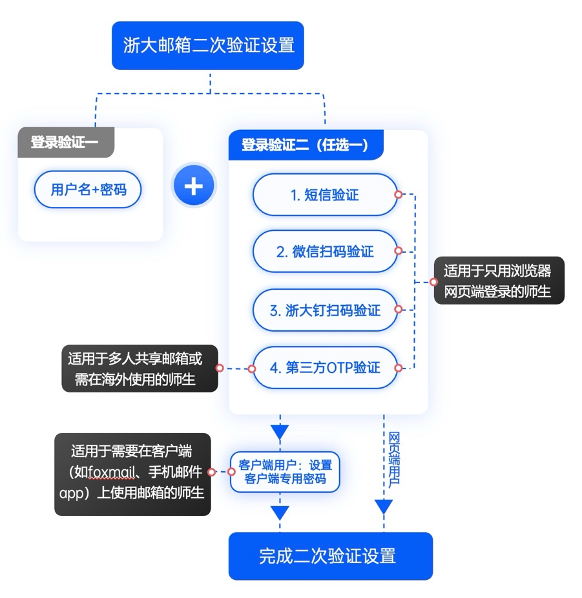
什么是二次验证?
为应对近期频发的邮箱安全风险,提升邮件系统安全性,保障师生账户安全,浙江大学邮件系统现已启用二次验证和客户端专用密码功能。二次验证是在您通过浏览器访问 https://mail.zju.edu.cn 并输入用户名和密码后,额外增加的一种身份验证方式,可显著提升账户安全性。
注意:
- 若您的账号已强制开启二次验证但尚未设置,请通过网页(https://mail.zju.edu.cn)登录邮箱,系统将自动跳转至二次验证设置界面。请参考本文完成设置。
- 邮箱开启二次验证后的密码说明:
- 客户端(如Foxmail、Outlook、设备自带邮件App等):必须使用客户端专用密码登录;
- 网页端(https://mail.zju.edu.cn):仍使用您自定义的密码并配合验证码登录。
二、如何设置二次验证?
设置二次验证需登录浙江大学邮件系统网页版(https://mail.zju.edu.cn),点击左下角「设置」→「安全设置」→「二次验证设置」,选择并绑定验证方式。
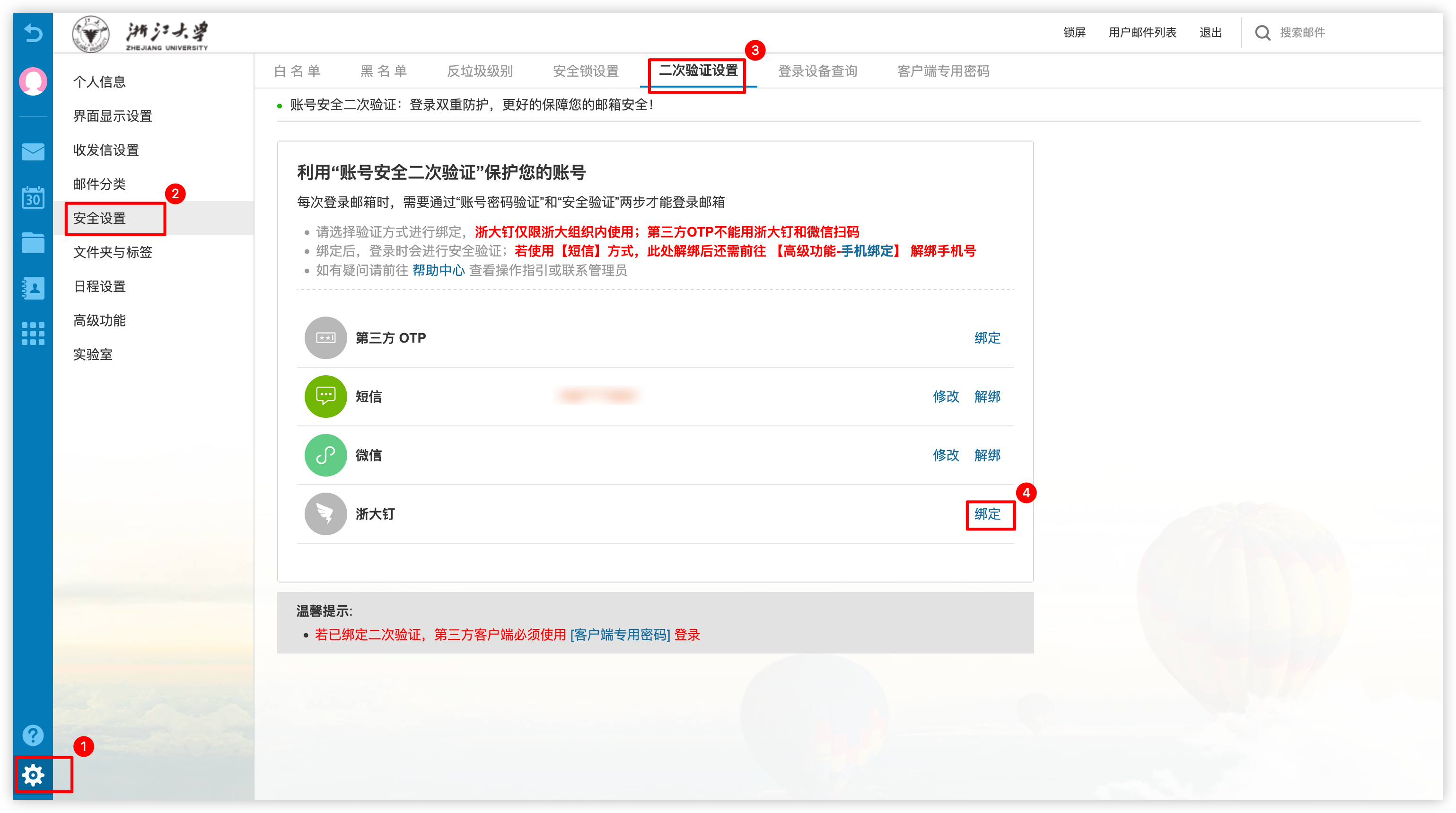
绑定验证方式(点击展开查看详细设置步骤)
进入绑定页面
网页登录邮件系统(https://mail.zju.edu.cn)并点击左下角「设置」→「安全设置」→「二次验证设置」进入绑定页面,点击“短信”栏右侧的「绑定」按钮。
输入手机号码
在弹出的页面输入您的中国大陆手机号码。
获取并输入验证码
点击"发送验证码",将收到的6位验证码填入输入框,点击"确定"按钮,完成手机绑定。

进入绑定页面
网页登录邮件系统(https://mail.zju.edu.cn)并点击左下角「设置」→「安全设置」→「二次验证设置」进入绑定页面,点击“微信”栏右侧的「绑定」按钮。
打开微信扫一扫
使用微信扫描弹出页显示的二维码。
确认绑定
在微信中确认绑定操作,完成微信账号关联。
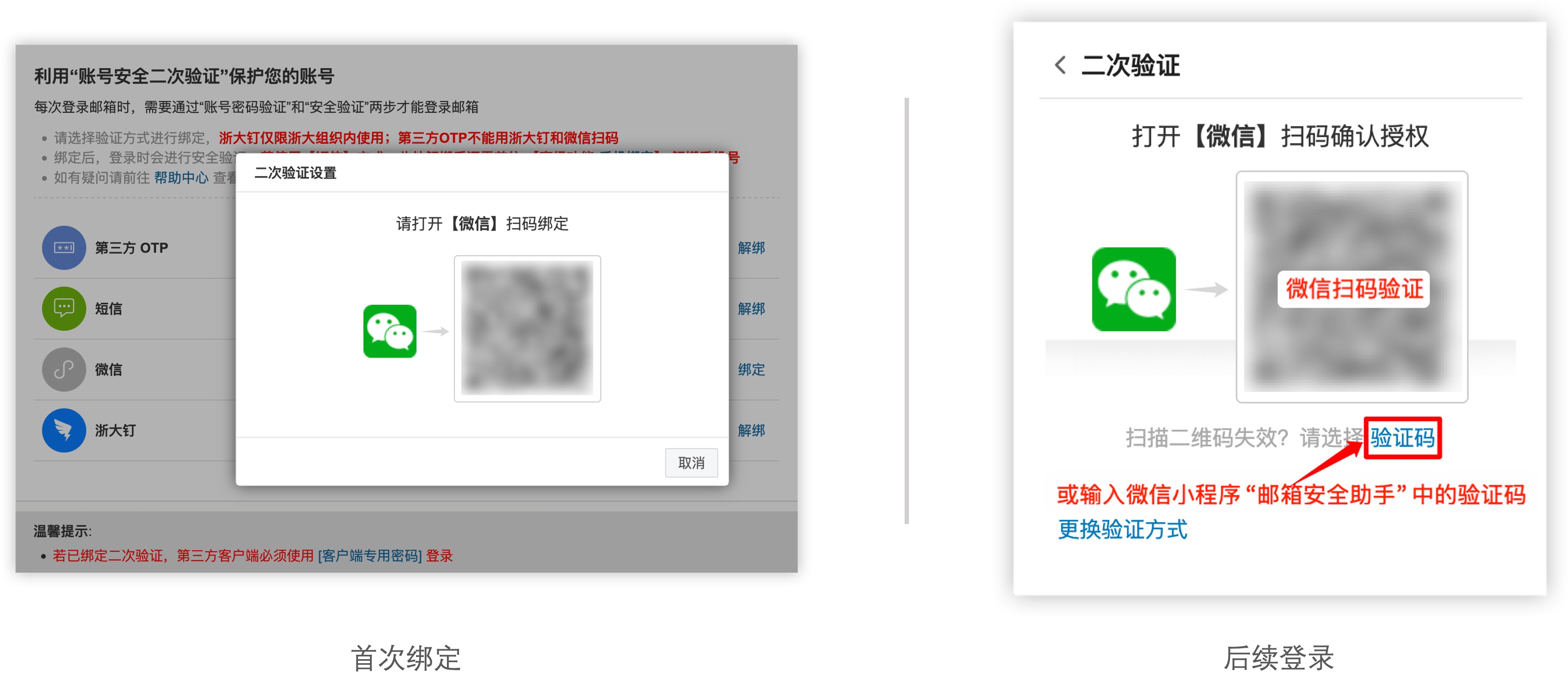
注意:使用微信验证需确保手机时间与电脑时间完全同步,否则可能导致验证失败。
进入绑定页面
网页登录邮件系统(https://mail.zju.edu.cn)并点击左下角「设置」→「安全设置」→「二次验证设置」进入绑定页面,点击“浙大钉”栏右侧的「绑定」按钮。
打开浙大钉扫一扫
使用浙大钉扫描弹出页显示的二维码。
确认绑定
在浙大钉中确认绑定操作,完成浙大钉账号关联。

安装OTP应用程序
在手机应用市场安装第三方OTP程序,如 Microsoft Authenticator、Google Authenticator 或 Authing令牌(华为手机)等。
进入绑定页面
网页登录邮件系统(https://mail.zju.edu.cn)并点击左下角「设置」→「安全设置」→「二次验证设置」进入绑定页面,点击"第三方OTP"栏右侧的「绑定」按钮。
扫描二维码绑定
打开第1步中安装的OTP程序扫描弹出页显示的二维码。
输入动态密码
将OTP程序显示的6位动态密码输入到验证框,点击"确定"完成绑定。
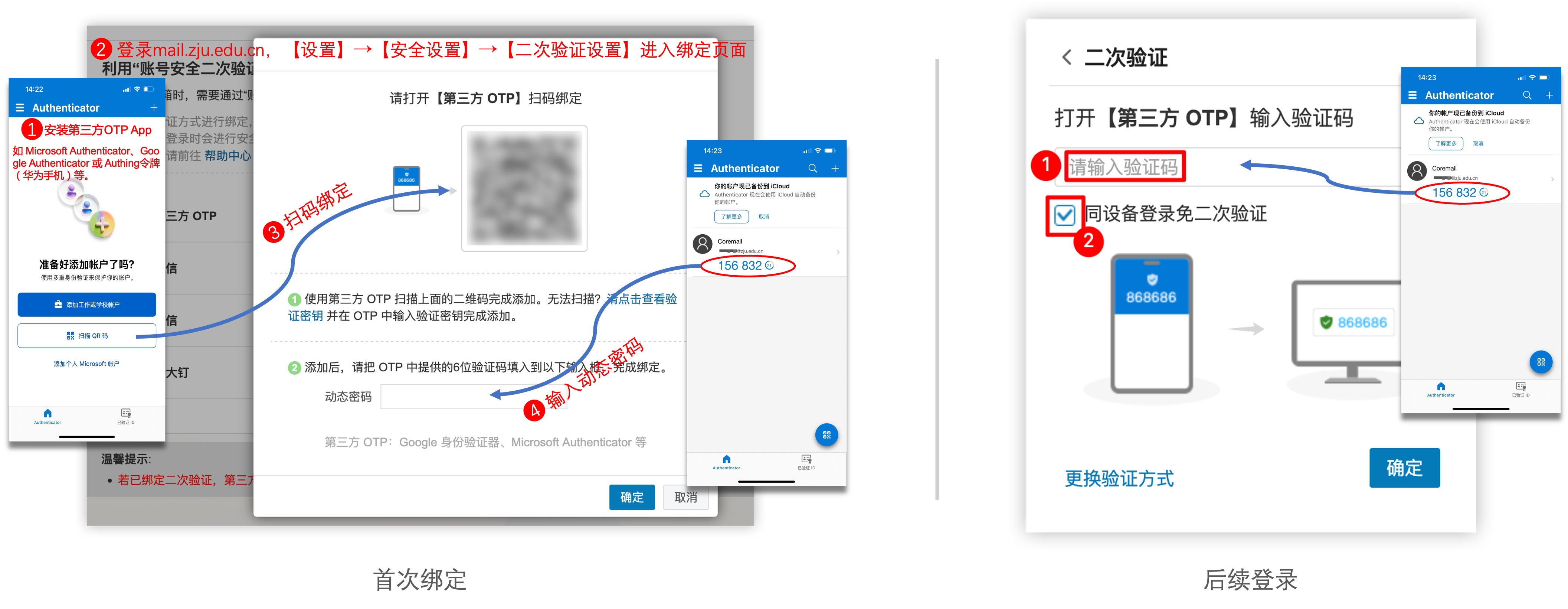
重要提示:
- 多人共享账号:请将绑定页面的二维码截图妥善保存,其他人扫描同一二维码即可同时使用。
- 时间同步:OTP动态密码基于时间生成,有效期为1分钟,请确保手机与电脑时间完全同步。
- 海外访问:OTP验证不受地域限制,无需接收短信,适合海外用户使用。
温馨提示:如果您仅通过网页端使用浙大邮箱,完成以上设置后即可正常使用,无需进行后续步骤。
三、如何设置客户端专用密码?
开启二次验证后,客户端必须使用客户端专用密码登录,请按下文指引完成客户端专用密码配置。常见的邮件客户端包括网易邮箱大师、Foxmail、Outlook、各设备自带的邮件App等。
注意:若开启二次验证后客户端仍使用原网页密码,客户端将提示“账号信息错误”等报错,完成客户端专用密码配置后即可正常使用。
生成客户端专用密码
- 登录浙江大学邮件系统网页版(https://mail.zju.edu.cn),按上述指引完成 二次验证设置 。
- 点击左下角「设置」→「安全设置」→「客户端专用密码」。
- 点击「生成专用密码」,输入便于识别的密码名称(如"手机客户端专用密码"、"电脑客户端专用密码"等)。密码名称不是密码!
- 点击「生成」按钮,系统将随机生成16位专用密码。无空格,需区分大小写
- 密码仅显示一次,请立即点击「复制」按钮保存密码。
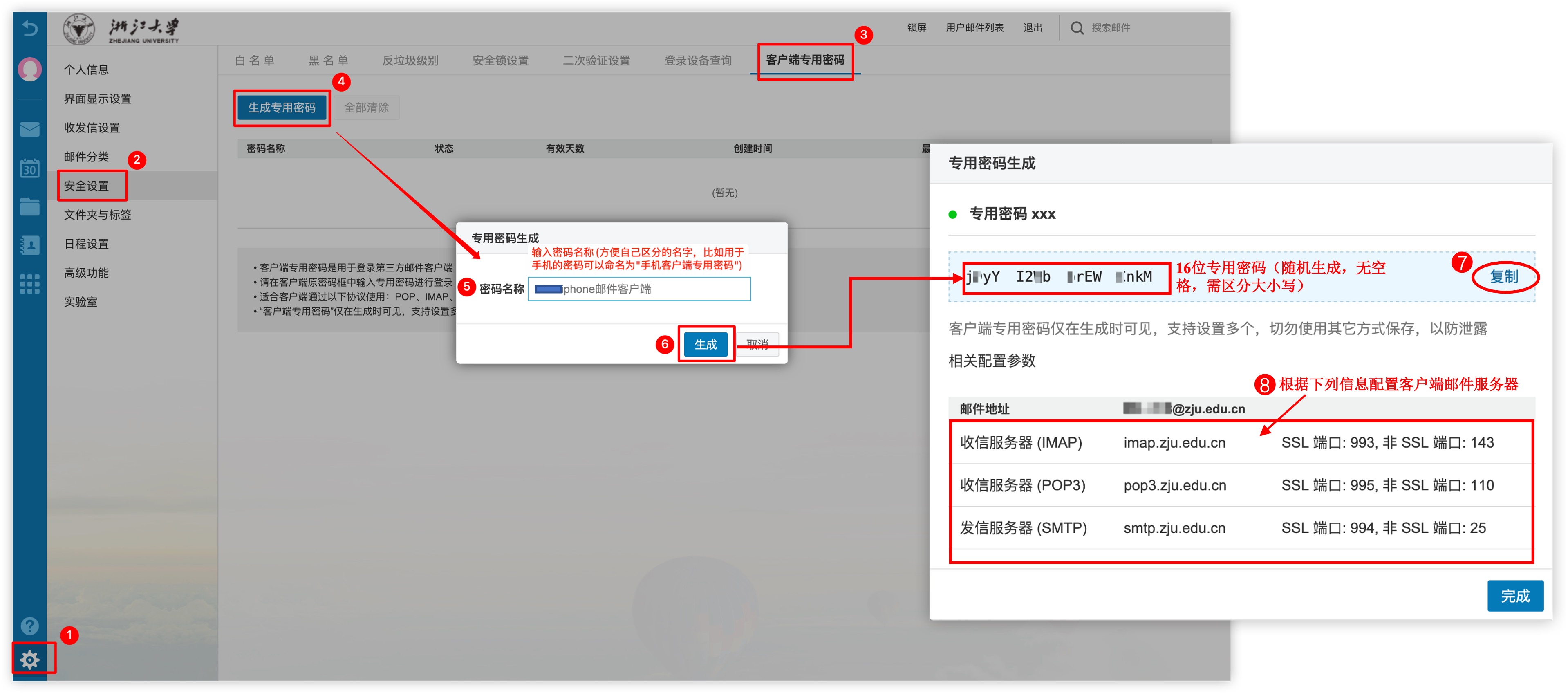
专用密码使用说明:
- 专用密码为随机的16位字符,无空格,需区分大小写。
- 同一专用密码可在多台设备同时使用。
- 最多可设置6个专用密码,便于管理不同设备。
- 若忘记密码,只能在设置中删除后重新生成专用密码。
在客户端中设置专用密码(点击展开查看几种常见客户端的设置方法)
- 当网易邮箱大师提示"账号验证失败"时,点击「服务器设置」。
- 在弹出页设置服务器地址及端口,并确认收件服务器(IMAP/POP3)和发件服务器(SMTP)的密码都已更新为系统生成的16位客户端专用密码(无空格,需区分大小写)。
- 点击「验证并保存」。

- 当Foxmail提示"帐号出错"时,在密码栏输入刚生成的客户端专用密码。
- 点击「帐号配置」→「高级」进入服务器设置。
- 在弹出页设置服务器地址及端口,并确认收件服务器(IMAP/POP3)和发件服务器(SMTP)的密码都已更新为系统生成的16位客户端专用密码(无空格,需区分大小写)。
- 点击「完成」并重启程序。

- 点击zju邮箱账号,Outlook提示"需要登录"。
- 在弹出页设置服务器地址及端口,并确认收件服务器(IMAP/POP3)和发件服务器(SMTP)的密码都已更新为系统生成的16位客户端专用密码(无空格,需区分大小写)。
- 点击「继续」并重启程序。

- 当邮件应用提示“无法连接到zju.edu.cn账户”时,在密码栏输入刚生成的客户端专用密码。
- 点击「设置」→「账户」→「服务器设置」。
- 设置服务器地址及端口,并确认收件服务器(IMAP/POP3)和发件服务器(SMTP)的密码都已更新为系统生成的16位客户端专用密码(无空格,需区分大小写)。
- 保存设置并重启程序。

- 打开「电子邮件」应用,点击右上角「设置」→ 选择浙大邮箱账户 →「服务器设置」。
- 在弹出页设置服务器地址及端口,并确认收件服务器(IMAP/POP3)和发件服务器(SMTP)的密码都已更新为系统生成的16位客户端专用密码(无空格,需区分大小写)。(华为手机不支持粘贴)
- 点击「完成」并重启程序。

注意:华为手机电子邮件客户端不支持粘贴密码,需手动输入16位专用密码,请确保准确输入(无空格,区分大小写)。
- 当邮件应用提示“无法收取邮件”时,进入手机「设置」→「App」→「邮件」→「邮件账户」→「zju.edu.cn」→「账户设置」。
- 在弹出页设置IMAP账户信息及收件服务器(密码需填写专用密码)。
- 在「账户设置」页点击「SMTP」,设置发件服务器地址、端口及密码(需填写专用密码),点击「完成」并返回「账户设置」页。
- 在「账户设置」页点击「高级」,设置收件服务器端口后返回「账户设置」页。
- 点击「完成」并重启程序。

注意:iPhone需分别设置收件和发件服务器密码,请确保两处都更新为16位专用密码(无空格,区分大小写)。
常见问题处理:
- 若保存客户端设置后仍提示错误,请检查是否同时更新了收件和发件服务器密码,确认专用密码输入正确(16位,无空格,需区分大小写)。
- 如问题仍未解决,可尝试更换网络环境(如切换Wi-Fi/移动数据),或保存设置并退出客户端一段时间后重新登录。
- 如仍无法解决,请联系信息技术中心获取技术支持。
技术支持
您在使用浙大邮箱的过程中遇到任何问题可随时联系我们,我们将竭诚为您提供帮助。
7*24小时服务热线
电子邮件
安全无小事,防范靠大家。感谢您对浙大邮箱工作的理解与支持!